Jak podłączyć Supchat do WordPress WooCommerce – kompletny poradnik krok po kroku
Coraz więcej sklepów internetowych korzysta z chatbotów AI do automatycznej obsługi klientów oraz prezentowania produktów. Dzięki integracji Supchat z WooCommerce chatbot może pobierać produkty bezpośrednio ze sklepu i odpowiadać klientom na pytania dotyczące oferty w czasie rzeczywistym.
Po poprawnej konfiguracji bot może pomagać klientom w wyborze produktów, prezentować ceny, wyszukiwać produkty oraz odpowiadać na najczęściej zadawane pytania. Cały proces konfiguracji jest bardzo prosty i nie wymaga znajomości programowania.
Instalacja wtyczki Supchat WooCommerce
Pierwszym krokiem jest pobranie oraz instalacja dedykowanej wtyczki Supchat WooCommerce dostępnej do pobrania w tym artykule. Wtyczka odpowiada za utworzenie API, dzięki któremu Supchat może komunikować się ze sklepem WooCommerce.
Po pobraniu pliku ZIP należy zalogować się do panelu WordPress i zainstalować wtyczkę jak każdą inną wtyczkę WordPress. Po aktywacji nowa sekcja konfiguracji pojawi się automatycznie w menu WooCommerce.
Wtyczkę można pobrać tutaj
Otworzenie ustawień integracji
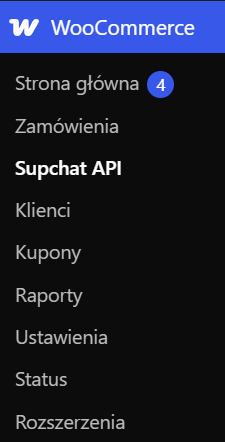
W menu wtyczki WooCommerce pojawi się nowa zakładka „Supchat API”.
To właśnie w tym miejscu znajdują się wszystkie najważniejsze ustawienia odpowiedzialne za połączenie sklepu z Supchat. W panelu widoczne będą między innymi URL produktów, nazwa nagłówka oraz klucz API potrzebny do autoryzacji połączenia.
Włączenie API
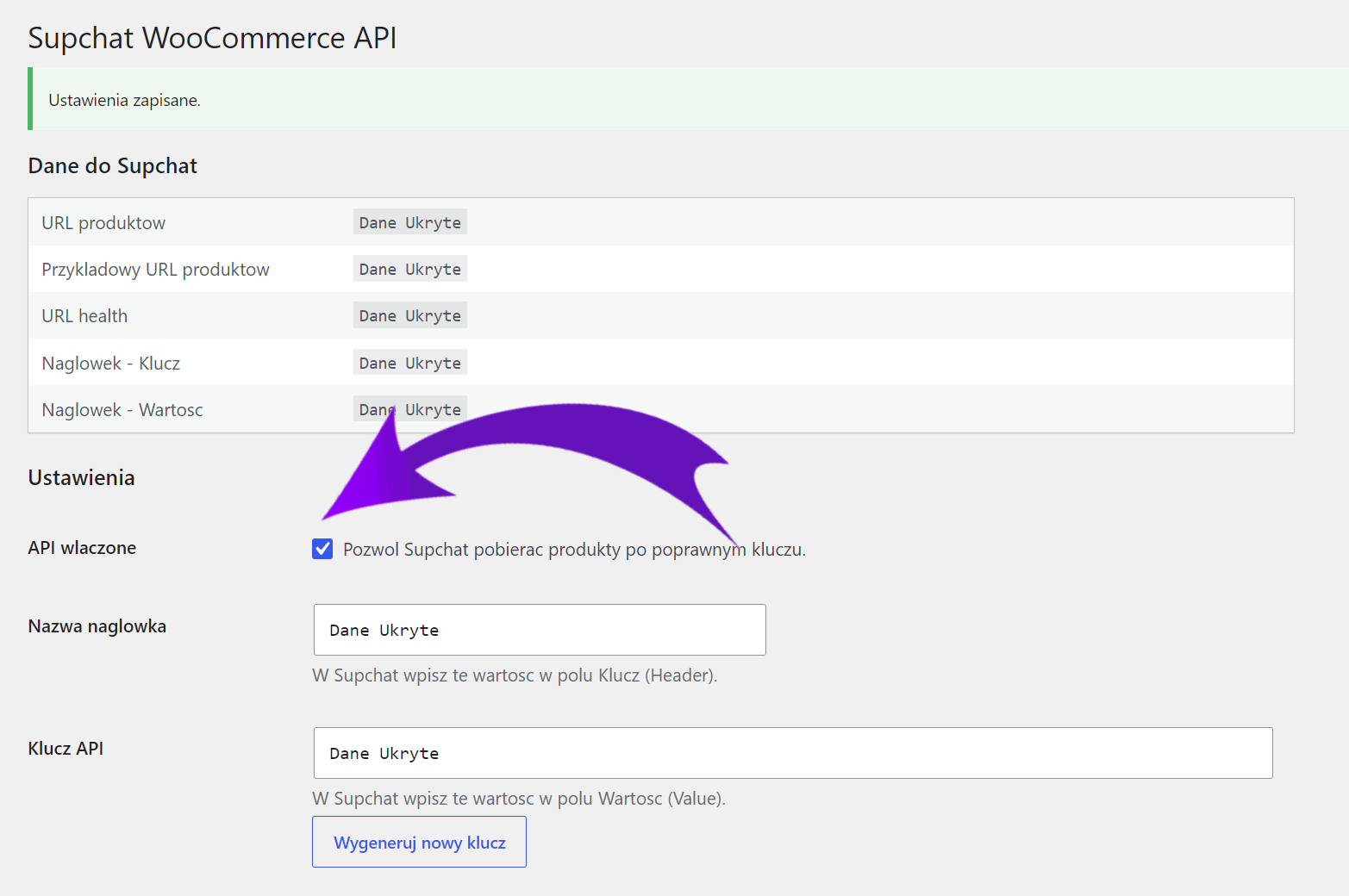
Aby Supchat mógł pobierać dane ze sklepu, należy aktywować API. W ustawieniach integracji wystarczy zaznaczyć opcję „API włączone”.
Po włączeniu API wtyczka automatycznie przygotuje wszystkie potrzebne dane potrzebne do konfiguracji połączenia z Supchat. Jest to najważniejszy krok po stronie WooCommerce, ponieważ bez aktywnego API chatbot nie będzie miał dostępu do produktów.
Generowanie klucza API
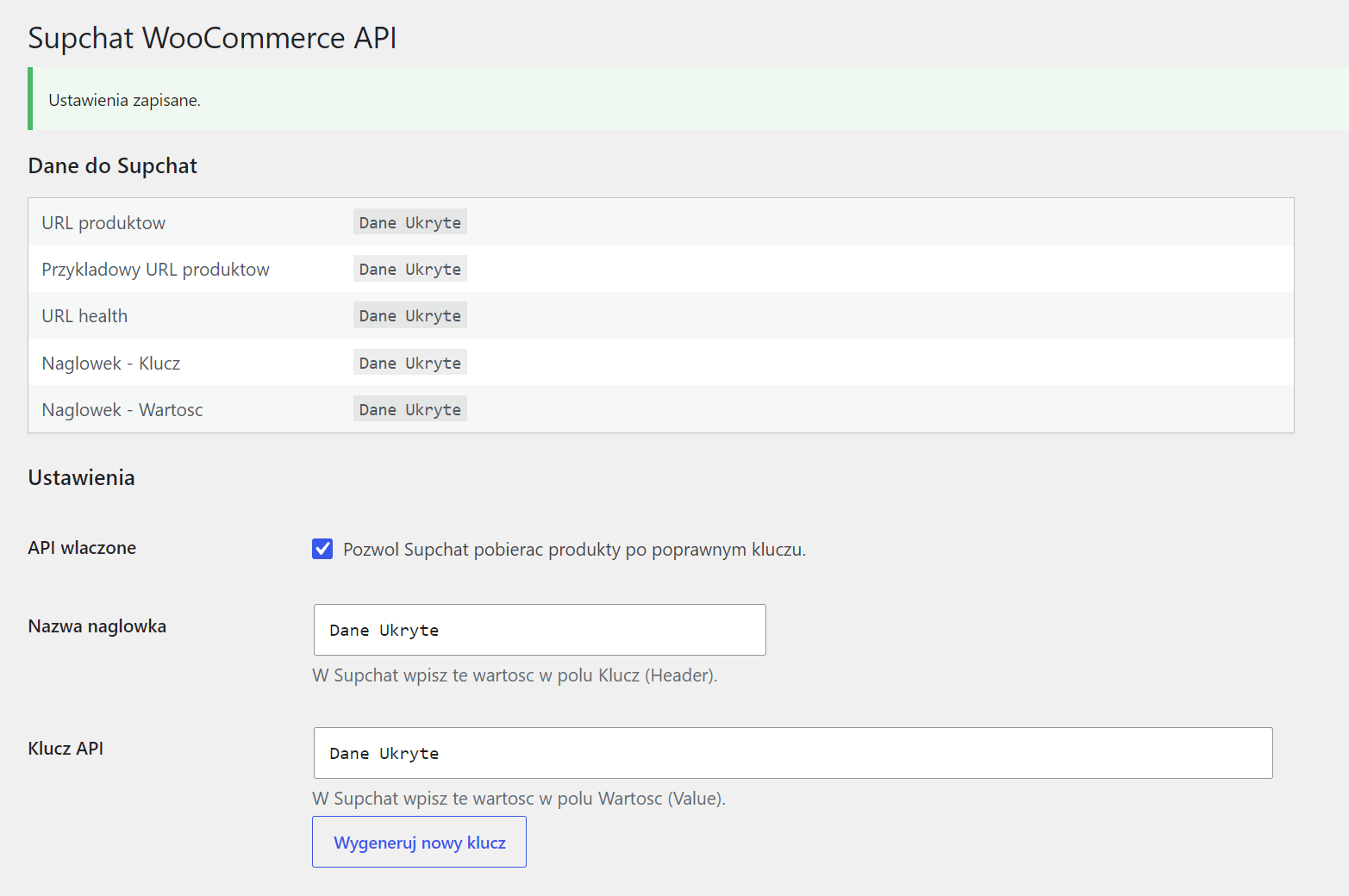
Kolejnym krokiem jest wygenerowanie klucza API odpowiedzialnego za bezpieczną komunikację pomiędzy WooCommerce a Supchat.
Jeśli klucz nie został jeszcze wygenerowany, należy kliknąć przycisk „Wygeneruj nowy klucz”. System automatycznie utworzy unikalny klucz autoryzacyjny, który będzie później używany podczas konfiguracji Dynamicznego Promptu w Supchat.
Po wygenerowaniu klucza należy zapisać ustawienia.

Skopiowanie danych integracji
Po zapisaniu ustawień należy skopiować dane potrzebne do konfiguracji Supchat. Najważniejsze informacje to:
- URL produktów,
- nazwa nagłówka,
- klucz API.
URL produktów odpowiada za pobieranie danych ze sklepu, natomiast nagłówek i klucz API służą do autoryzacji połączenia.
Przejście do panelu Supchat
Po stronie WooCommerce konfiguracja jest już gotowa. Następnie należy zalogować się do dashboardu Supchat i przejść do ustawień chatbota.
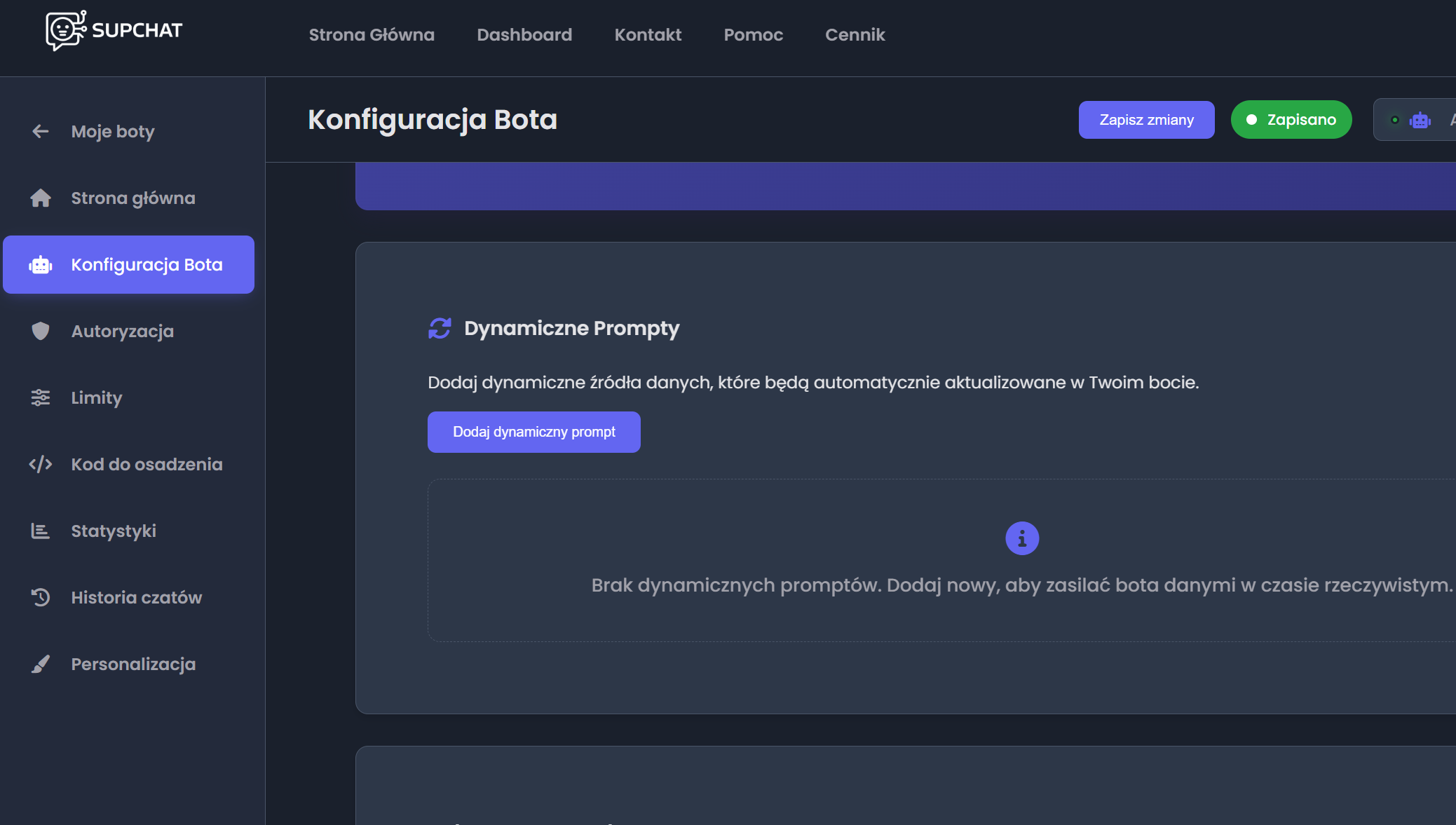
W panelu Supchat należy otworzyć sekcję „Konfiguracja bota”, a następnie przejść do zakładki „Dynamiczny prompt”. To właśnie tutaj dodawane są zewnętrzne źródła danych wykorzystywane przez AI.
Dodanie Dynamicznego Promptu
W zakładce Dynamiczny Prompt należy kliknąć przycisk „Dodaj dynamiczny prompt”.
Dynamiczny Prompt pozwala chatbotowi pobierać dane z zewnętrznych źródeł, takich jak WooCommerce. Dzięki temu bot może korzystać z aktualnych produktów podczas rozmowy z klientami.
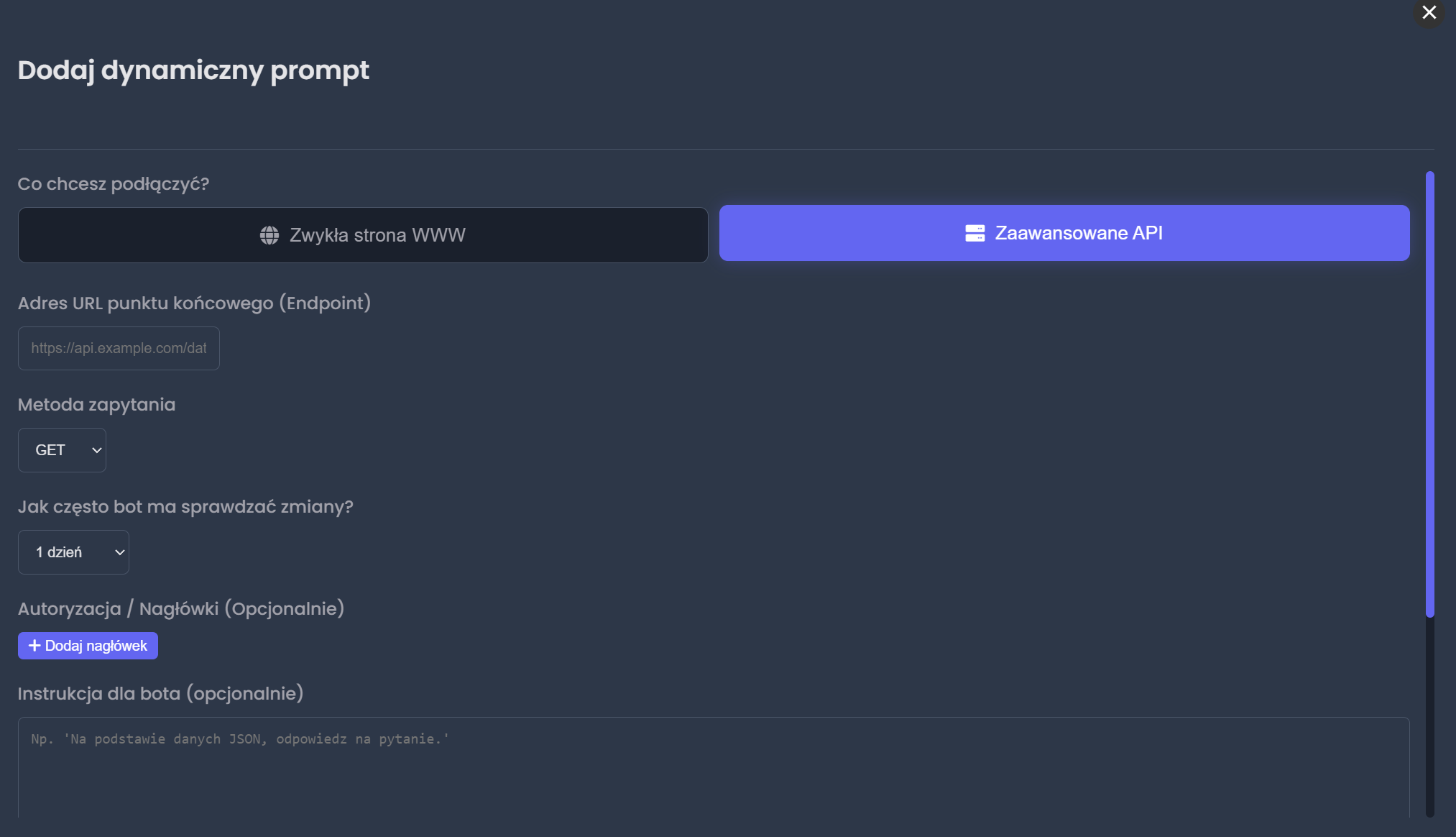
Wybranie opcji Zaawansowane API
Podczas tworzenia nowego Dynamicznego Promptu należy wybrać opcję „Zaawansowane API”.
Ta opcja umożliwia połączenie Supchat z własnym API WooCommerce wygenerowanym przez wtyczkę. Dzięki temu chatbot może komunikować się bezpośrednio ze sklepem internetowym.
Wklejenie URL

W polu URL(endpoint) należy wkleić wcześniej skopiowany URL produktów z ustawień WooCommerce.
To właśnie ten adres odpowiada za przesyłanie produktów do Supchat.
Dodanie nagłówka API

Po dodaniu URL należy skonfigurować autoryzację połączenia.
W tym celu należy kliknąć „Dodaj nagłówek”, a następnie wpisać nazwę nagłówka oraz wygenerowany klucz API pobrany z ustawień WooCommerce.
Nagłówek zabezpiecza połączenie i pozwala Supchat bezpiecznie komunikować się ze sklepem.
Dodanie instrukcji dla bota
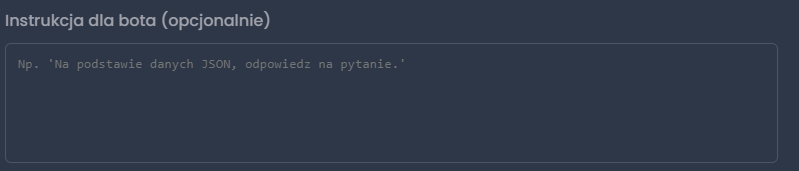
Po skonfigurowaniu połączenia warto dodać instrukcję opisującą chatbotowi, czym są pobierane dane.
Można wpisać na przykład:
„Lista produktów w moim sklepie WooCommerce”
lub:
„Produkty w moim sklepie”
Dzięki instrukcji chatbot lepiej rozumie, jak powinien wykorzystywać pobierane dane podczas rozmów z klientami.
Sprawdzenie podglądu danych
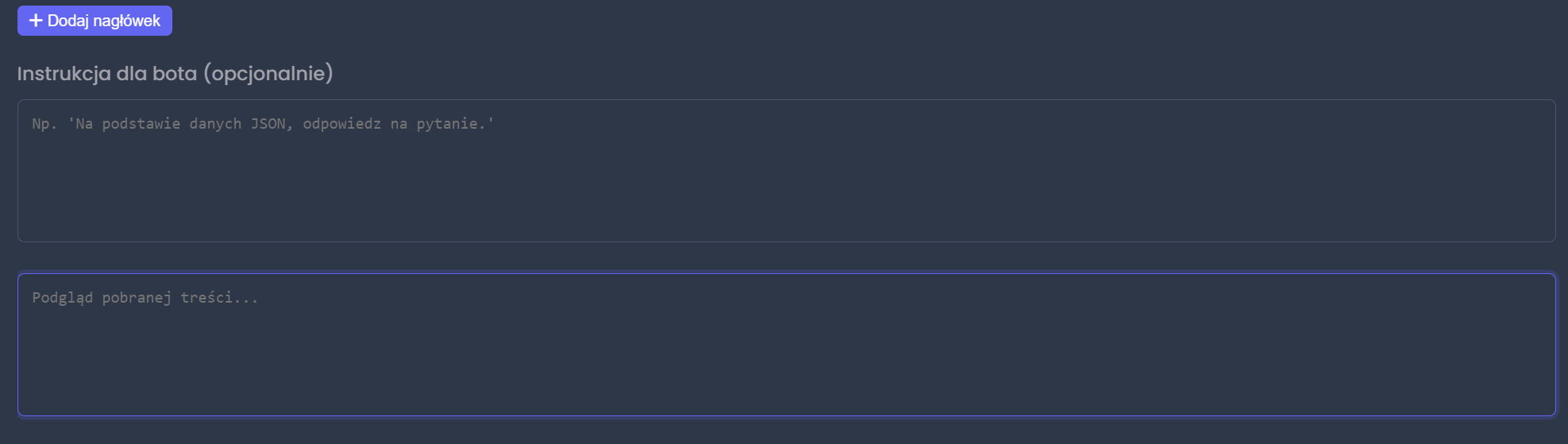
Przed zapisaniem konfiguracji warto sprawdzić podgląd danych wyświetlany w Supchat.
Jeśli produkty wyświetlają się poprawnie, oznacza to, że integracja działa prawidłowo i chatbot ma dostęp do produktów WooCommerce.
W przypadku problemów warto sprawdzić poprawność URL, klucza API oraz zapisanych ustawień WooCommerce.
Zapisanie konfiguracji
Po sprawdzeniu podglądu danych wystarczy kliknąć przycisk „Dodaj”.
Od tego momentu Supchat zostanie połączony z WooCommerce i chatbot będzie mógł automatycznie pobierać produkty oraz odpowiadać klientom na pytania dotyczące sklepu.
Integracja działa w czasie rzeczywistym, dlatego chatbot zawsze korzysta z aktualnych danych WooCommerce.